Toplr 시작 가이드: 크리에이터 설정부터 대본 작성까지
관심 크리에이터로 대시보드를 구성하고, 레퍼런스를 탐색·분석한 뒤 새로운 대본을 만드는 Toplr의 전체 사용 흐름을 영상으로 안내합니다.
Toplr로 레퍼런스 수집부터 대본 작성까지
Toplr에서는 관심 크리에이터를 기준으로 대시보드를 구성하고, 성과가 좋은 숏폼 레퍼런스를 탐색할 수 있습니다. 찾은 영상의 후킹·본문·CTA 구조를 분석한 뒤에는 그 구조를 내 주제에 맞는 새로운 대본으로 활용할 수 있습니다.
이 가이드는 처음 시작할 때 필요한 과정을 세 단계로 나누어 설명합니다.
- 관심 크리에이터로 대시보드 구성하기
- 대시보드에서 레퍼런스 탐색하기
- 레퍼런스를 분석하고 대본 만들기
1. 관심 크리에이터 변경하기
회원가입을 완료하면 온보딩에서 선택한 관심사를 기준으로 대시보드가 구성됩니다. 다른 분야의 콘텐츠를 살펴보고 싶다면 사이드바의 크리에이터 탭으로 이동하세요.
원하는 주제를 검색한 뒤 관심 있는 크리에이터를 구독 목록에 추가하고 저장을 누르면, 선택한 크리에이터를 기준으로 대시보드가 새롭게 구성됩니다.
목록에 원하는 크리에이터가 없다면 URL로 직접 추가에서 Instagram 아이디나 프로필 링크를 입력하세요. 프로필 정보를 가져온 후 구독 목록에 추가할 수 있습니다.
2. 대시보드 이용하기
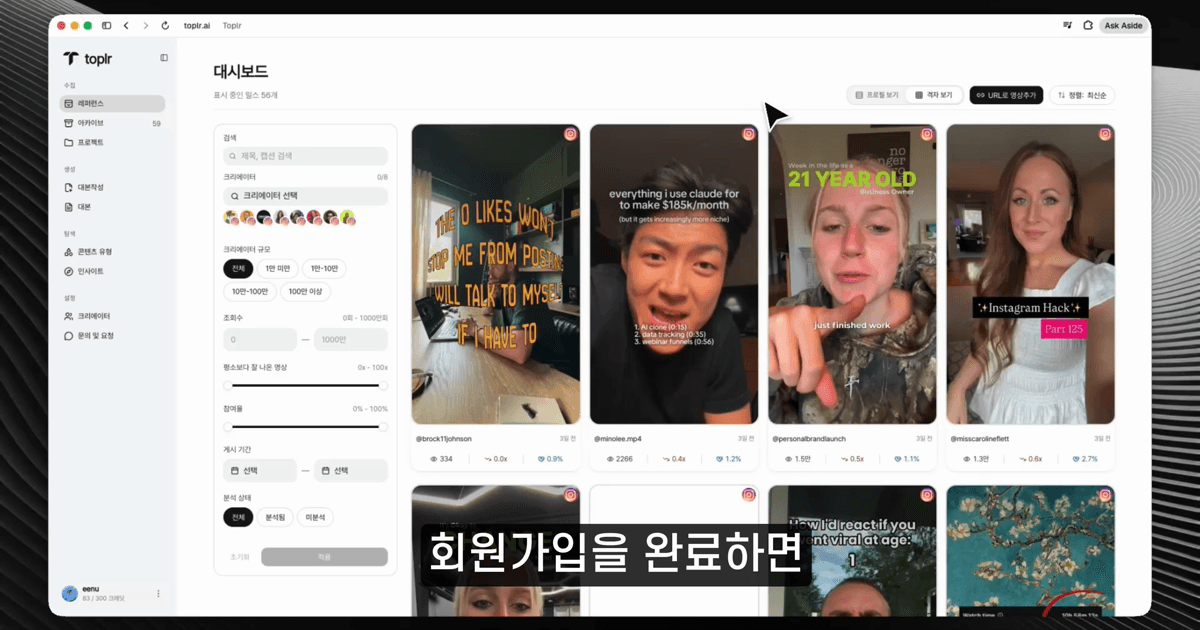
대시보드에서는 수집된 레퍼런스를 프로필 보기와 격자 보기 두 가지 방식으로 확인할 수 있습니다.
레퍼런스는 성과순, 최신순, 참여율순, 조회수순으로 정렬할 수 있습니다. 왼쪽 필터에서는 크리에이터 규모, 조회수, 평균 대비 성과, 참여율, 게시 기간, 분석 상태 등을 조합해 원하는 영상만 찾을 수 있습니다.
각 영상에서는 다음 기능을 이용할 수 있습니다.
- 원본 보기: 원본 SNS 게시물 확인
- 분석하기: 영상의 성과 요인과 구조 분석
- 저장: 영상을 프로젝트에 저장
3. 레퍼런스 분석하고 대본 만들기
먼저 대시보드에서 조회수, 성과, 참여율을 비교하며 내 콘텐츠에 참고할 레퍼런스를 찾습니다. 원하는 영상을 선택해 분석하기를 누르면 분석이 시작됩니다.
SNS에서 발견한 영상을 바로 분석하려면 URL로 영상 추가를 이용할 수 있습니다. 분석이 끝난 영상은 화면 오른쪽 아래의 진행 목록이나 아카이브에서 확인할 수 있습니다.
분석 결과에서는 영상이 성과를 낸 이유, 음성 스크립트와 원본 캡션, 후킹·본문·CTA 구조, 컷과 화면 전환 흐름을 확인할 수 있습니다.
분석한 구조를 실제 콘텐츠에 적용하려면 대본 작성으로 이동하세요. 참고할 후킹·본문·마무리 구조를 선택하고, 만들고 싶은 콘텐츠의 주제와 영상 길이를 입력한 뒤 대본 만들기를 누릅니다.
Toplr가 선택한 레퍼런스의 구조를 참고해 사용자의 주제에 맞는 새로운 대본 초안을 생성합니다.